我的世界结构方块怎么导出
手游攻略 · 2026-09-29先说结论:基岩版想把建筑导出成可分享的结构文件,需要在结构方块中选择“保存”模式,设置范围后点击“导出”,得到的是.mcstructure文件;Java版则是在“保存”模式中选择保存到磁盘,生成.nbt结构文件。若选择“3D导出”,得到的是.glb模型,只适合在建模、展示或打印软件中使用,不能当作普通结构文件重新加载到世界里。
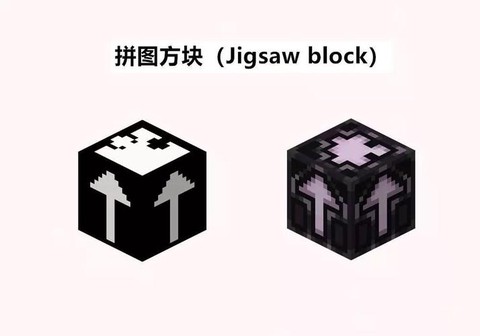
进入创造模式并开启作弊后,打开聊天框输入“/give @s structure_block”,拿到结构方块并放在建筑旁边。打开界面后选择“保存”,先给结构命名,例如house_small,建议只使用小写字母、数字、下划线和短横线,避免空格、中文或特殊符号。结构方块的范围由大小和偏移决定,X、Y、Z分别代表横向、高度和纵向尺寸,偏移则控制范围相对于结构方块的位置。通常把结构方块放在建筑正下方一格,偏移Y设为负数,再逐步增加尺寸,就能让预览框完整包住地基、屋顶和地下部分。
基岩版在Windows设备上操作最直观:范围调整完成后点击“导出”,选择保存位置即可得到.mcstructure文件;以后进入另一个世界,放置结构方块并切换到“加载”模式,点击“导入”,选中文件,确认预览框和偏移位置无误后点击“加载”。导入后的结构会自动填入名称与尺寸,玩家还可以旋转、镜像或改变落点。导出的.mcstructure本质上是可分享的建筑结构文件,适合放入行为包的structures文件夹,也能交给其他玩家导入使用;如果界面没有导出或导入按钮,通常与平台支持范围有关,单纯修改文件后缀无法解决。
Java版的流程略有不同,打开结构方块后选择“保存”,填写名称、大小和偏移,并将保存方式改为“保存到磁盘”,点击保存即可。结构文件会写入世界存档的generated//structure目录,部分旧存档目录中仍可能看到generated//structures。复制文件前应先退出世界,找到对应的.nbt文件,再将它放进目标存档的同类目录或数据包结构目录中。重新进入游戏后,在加载模式输入完整名称,例如mystructure:house_small,再点击加载即可。只选择“保存到内存”适合在同一个世界快速复制,退出世界后不适合作为跨存档文件使用。
范围设置是导出成功的关键,建筑外墙、屋檐、地板和地下红石线路都要留在边界内,边界外最好多留一格,避免复制后出现缺角。想快速框选大型建筑,可以在两个对角位置放置角落模式的结构方块,再让保存模式结构方块使用相同名称并点击“检测”。是否勾选“包含实体”要按需求决定,村民、动物、盔甲架和掉落物可能随结构一起保存;箱子物品、命令方块内容以及部分方块状态也可能被记录。基岩版还可以直接使用“/structure save mystructure:house ~ ~ ~ ~20 ~15 ~20 false true”保存指定范围,再用“/structure load mystructure:house ~ ~ ~”加载,适合批量复制村庄、红石模块和装饰组件。
以上就是赤枫游玩社为你带来的"我的世界结构方块怎么导出",更多有趣好玩的热门资讯攻略,请持续关注赤枫游玩社!